※カレンダー連携を行う場合は Microsoft Office( Outlook )のライセンスが必要です。
※この操作は Microsoft365 の管理権限を持つアカウントで行ってください。
1.アプリの登録
※サインインされていない場合は、管理者権限を持つアカウントでサインインしてください。
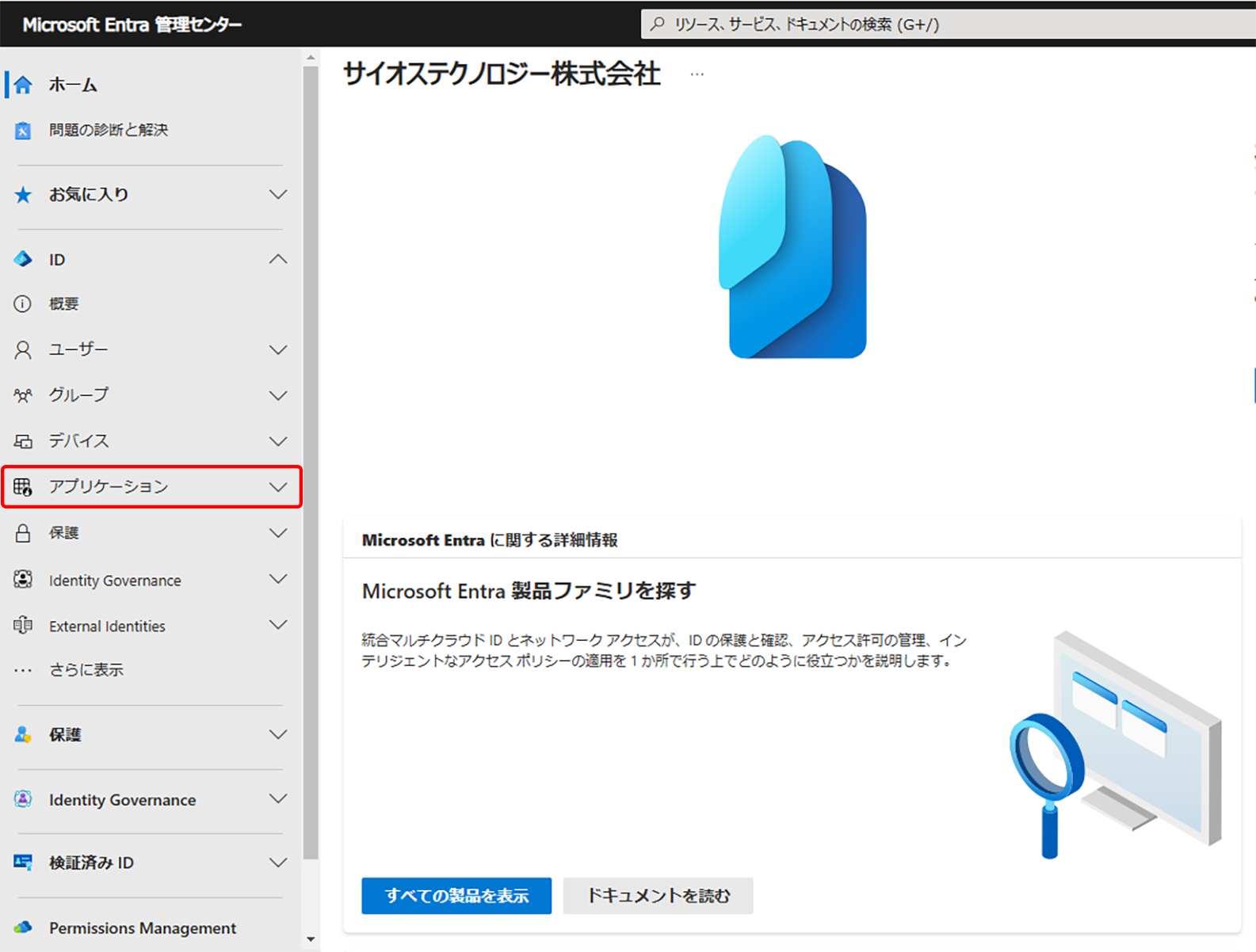
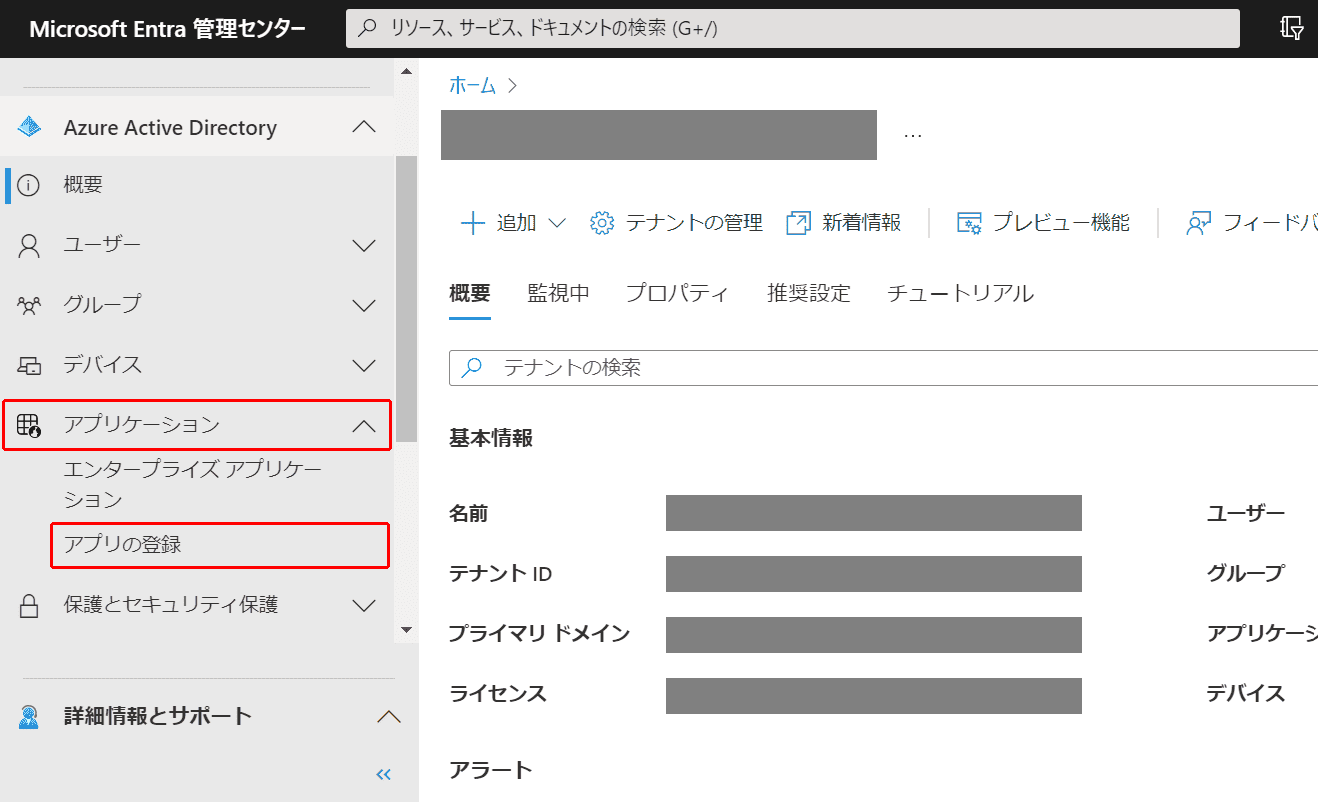
2.Microsoft Entra 管理センターに遷移したら、左側メニューの「 アプリケーション 」をクリックします。
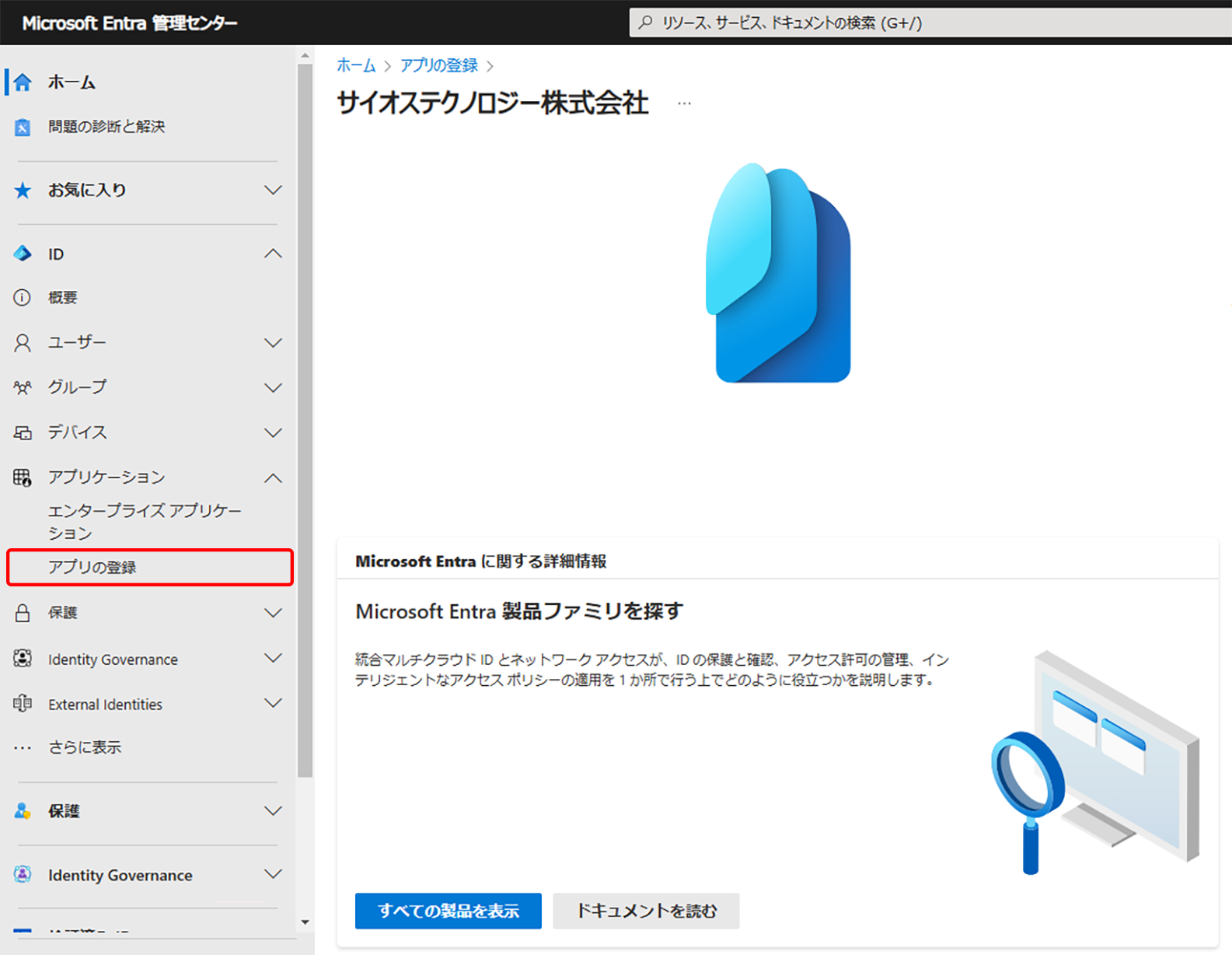
3.表示される画面のメニューから「アプリの登録」をクリックします。
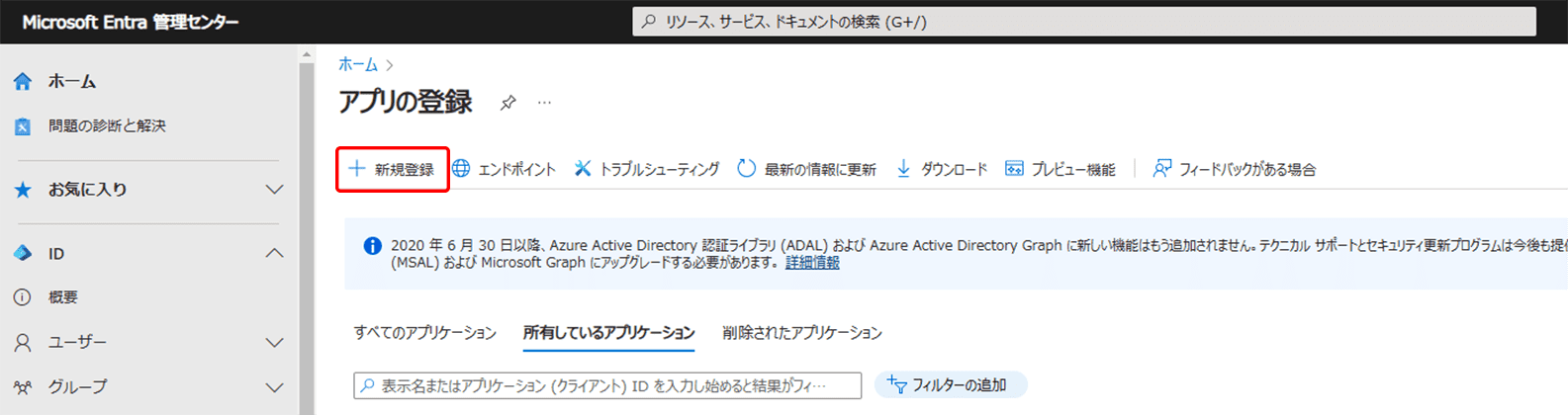
4.次に表示される画面で「+新規登録」をクリックします。
5.名前に YourDesk と入力し「登録」をクリックします。
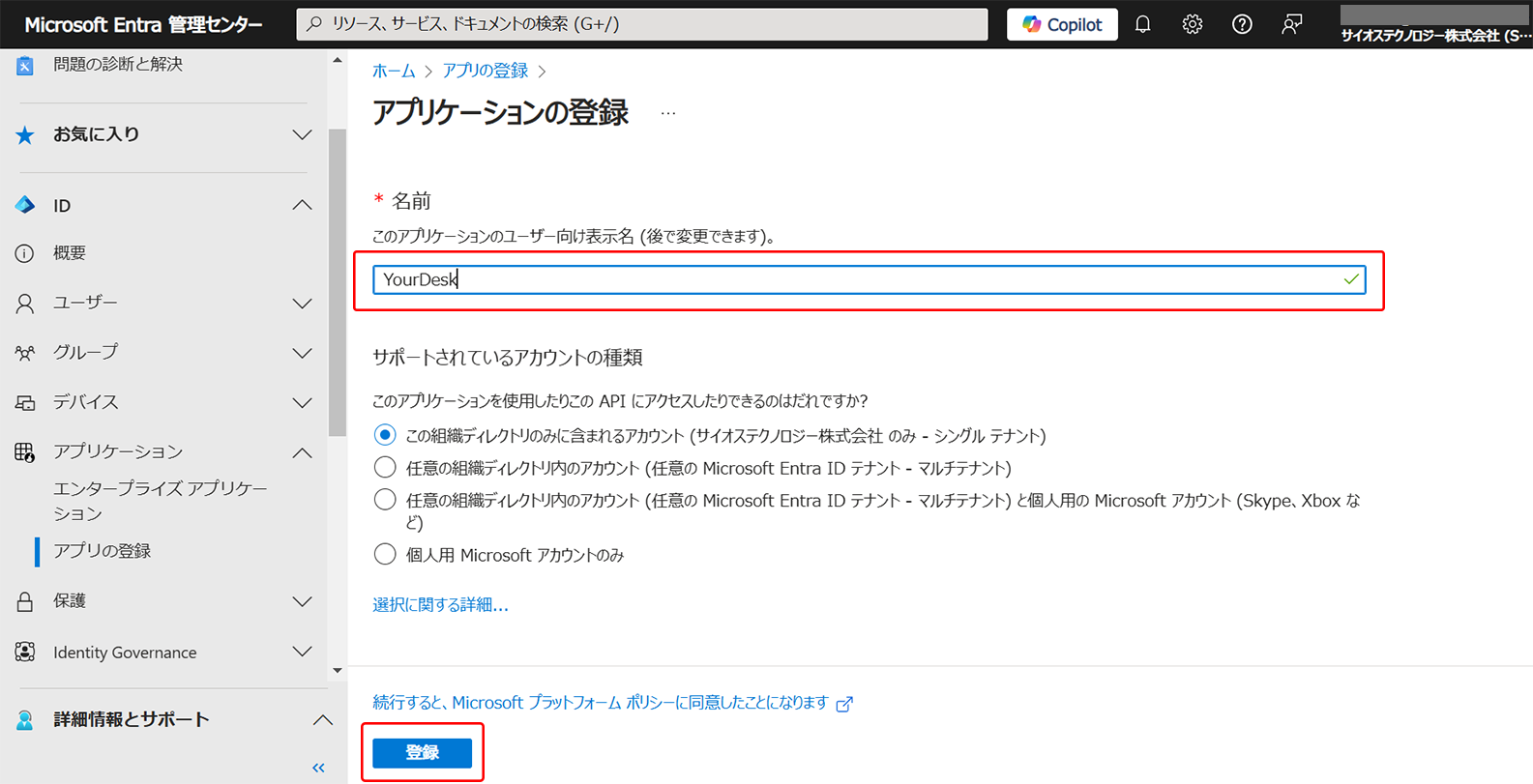
6.登録されたアプリの詳細画面が表示されるので「アプリケーション (クライアント) ID 」及び「ディレクトリ (テナント) ID 」の値を控えておいてください。

7.次に同じ画面にあるリンク「リダイレクト URI を追加する」をクリックします。
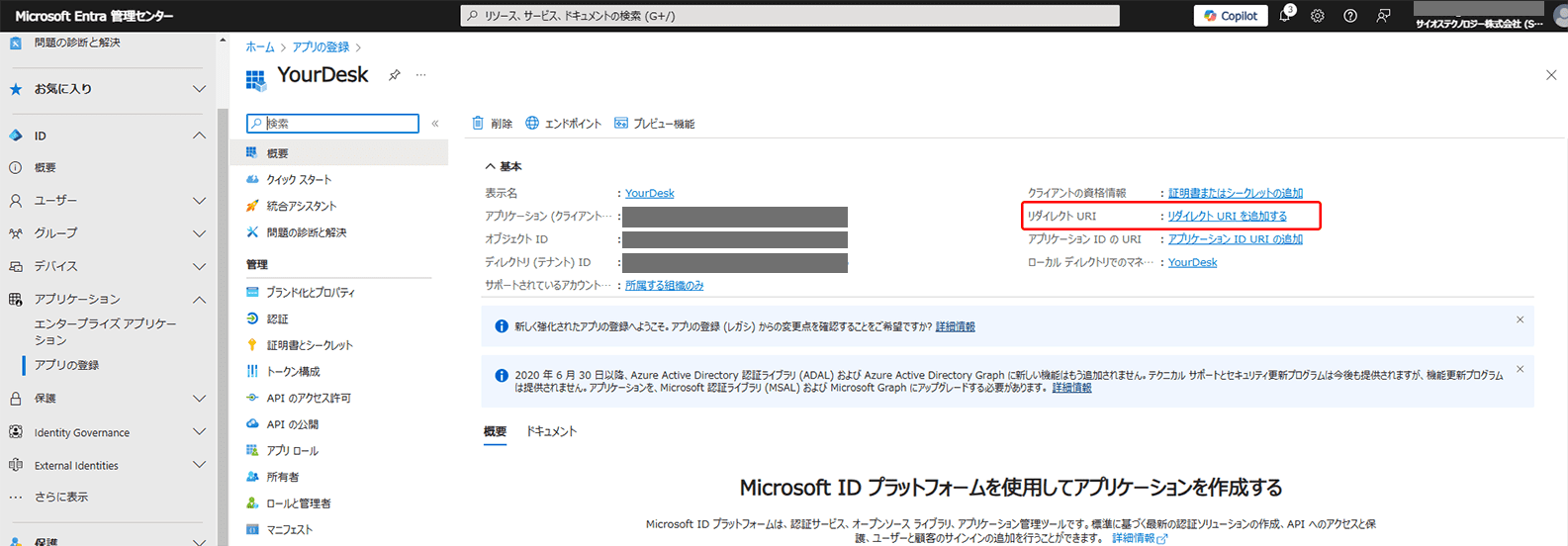
8.「+プラットフォームを追加」をクリックします。
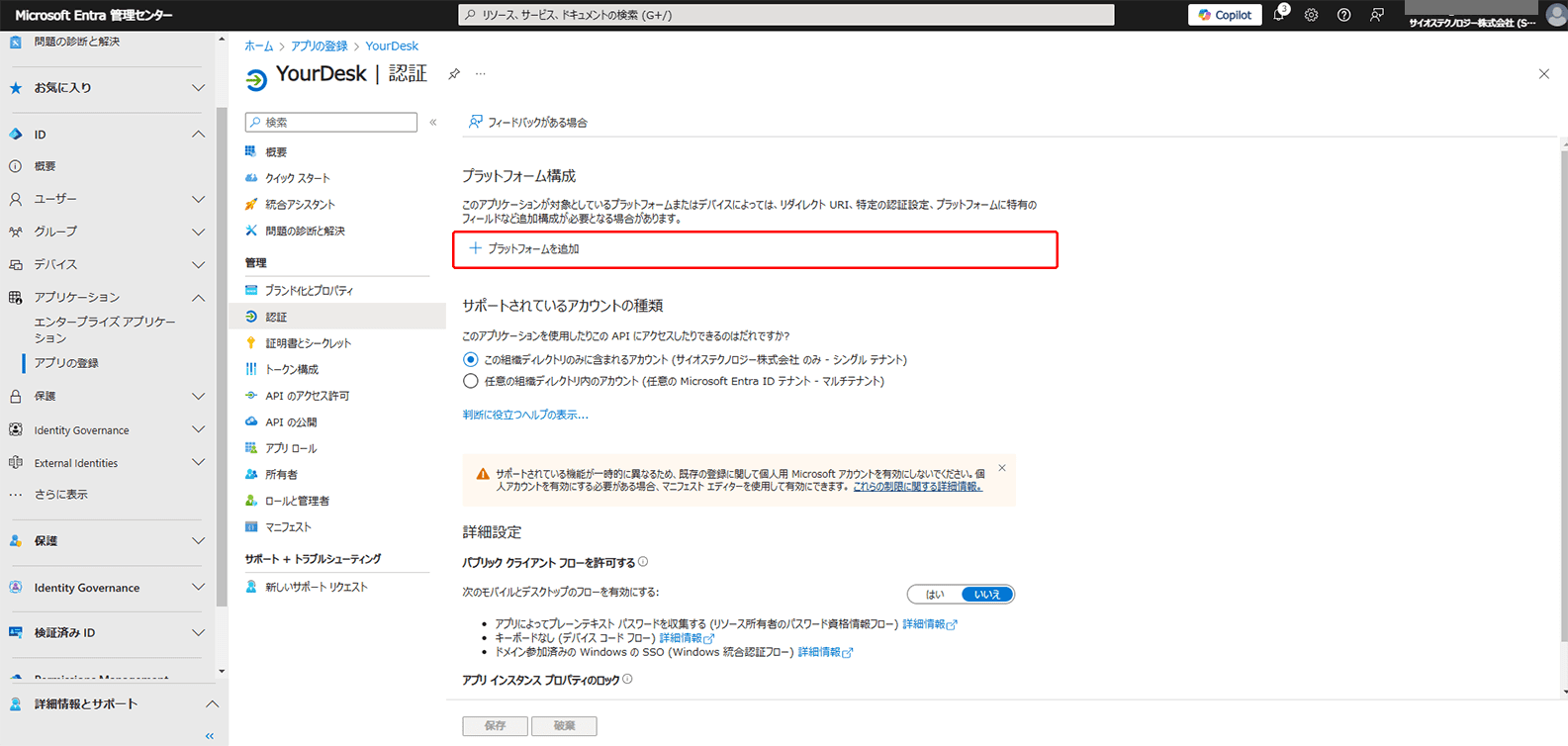
9.ポップアップされた画面で「web」をクリックします。
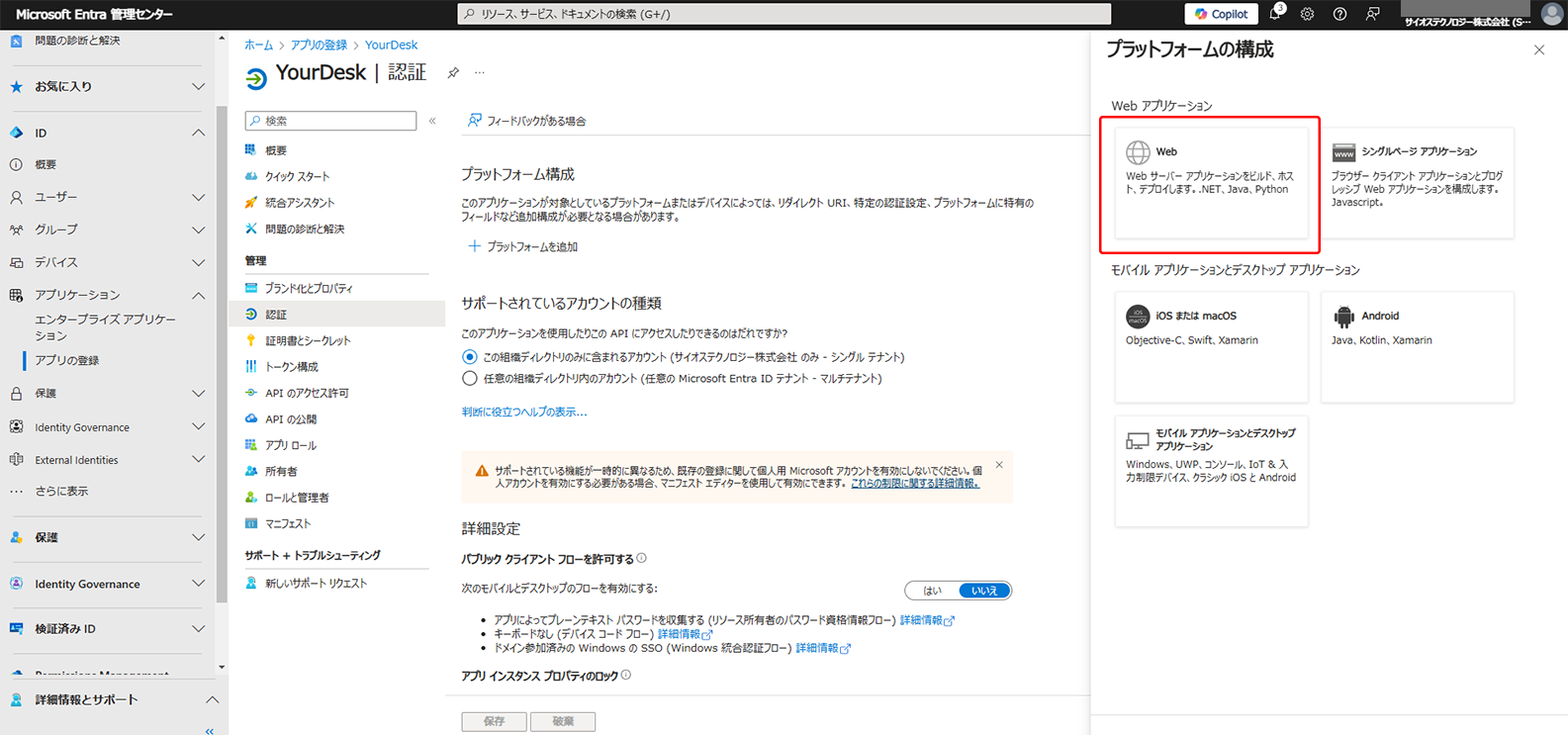
10.「リダイレクト URI」に以下の URI を入力し、「構成」をクリックします。
https://gateway.yourdesk.jp/[組織コード]/oauth/2/callback

※ [組織コード] には事前に通知される貴社の組織コードを入力してください。
組織コード:sios の場合)https://gateway.yourdesk.jp/sios/oauth/2/callback
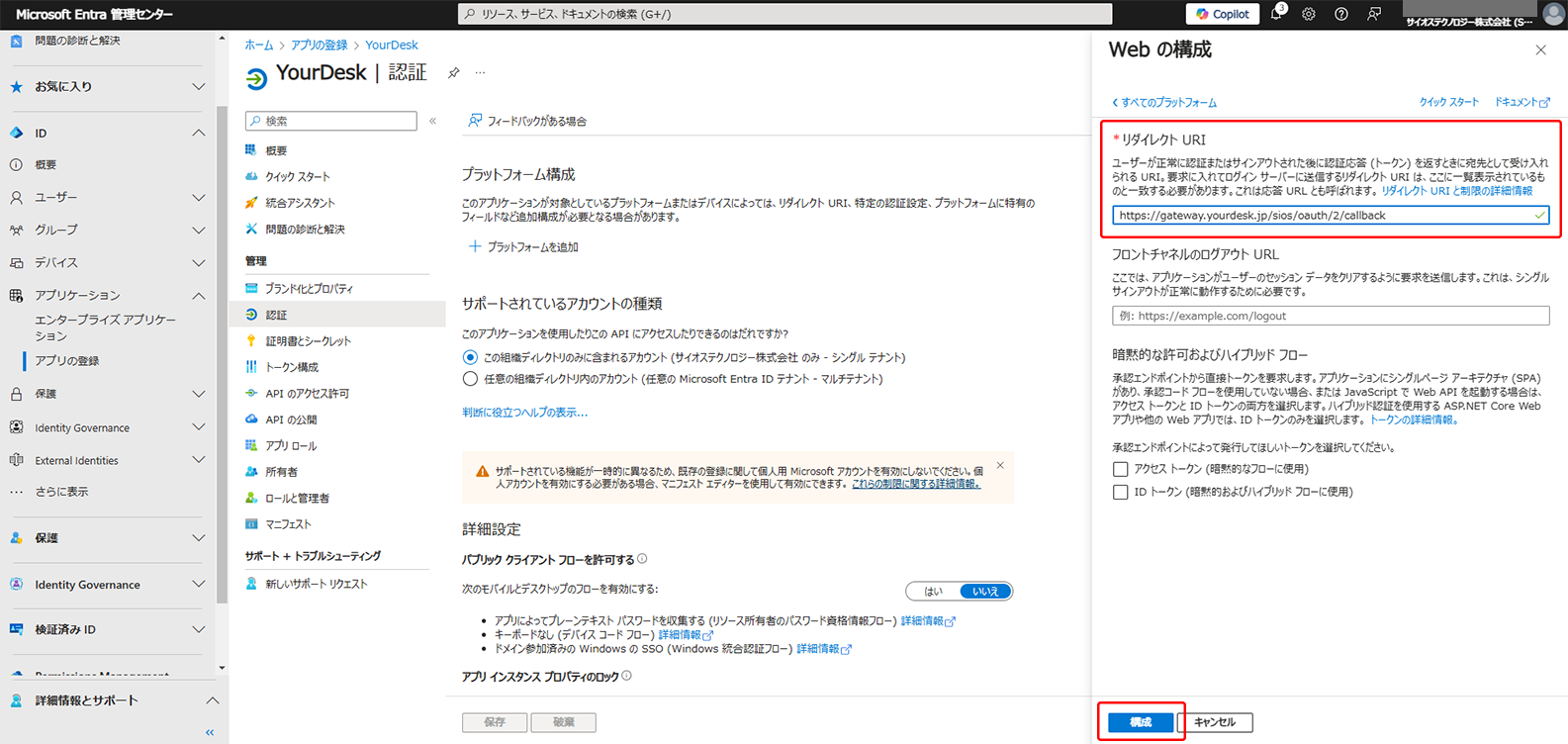
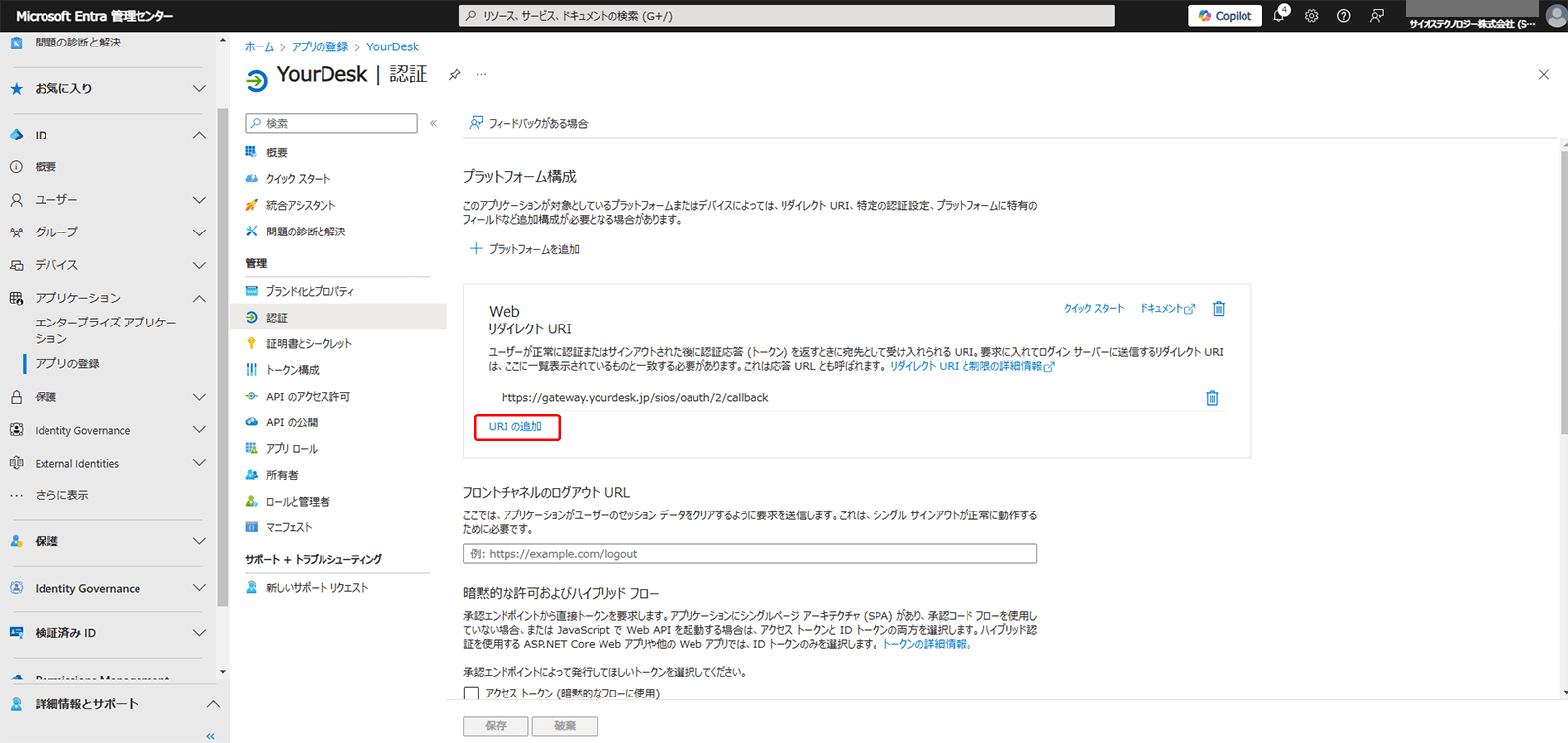
11.(カレンダー連携を利用する場合)「URI の追加」をクリックすると入力フィールドが追加されるので、ここに以下の URI を入力し「保存」をクリックします。
https://app.yourdesk.jp/calendar-callback
2.APIのアクセス許可
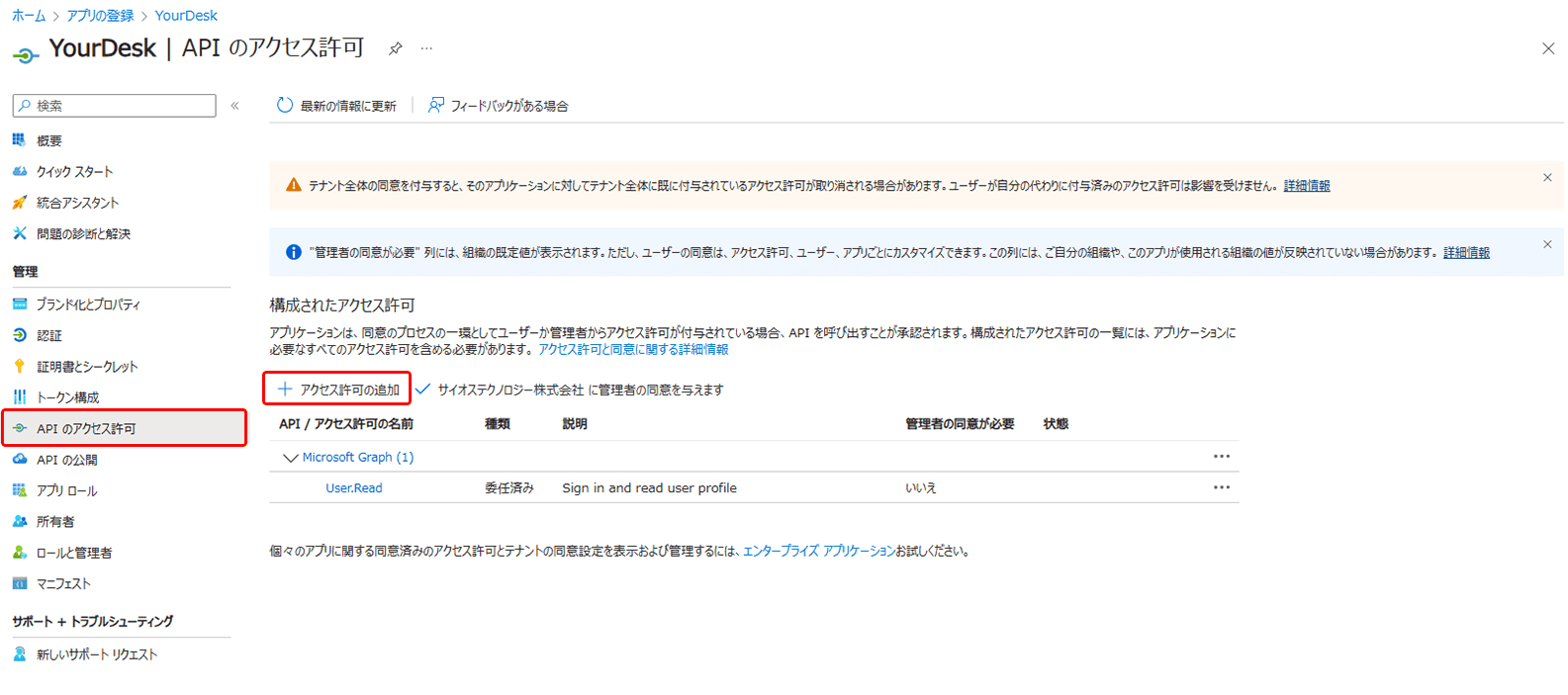
1.メニューから「APIのアクセス許可」を選択して、表示された画面から「 + アクセス許可の追加 」をクリックします。
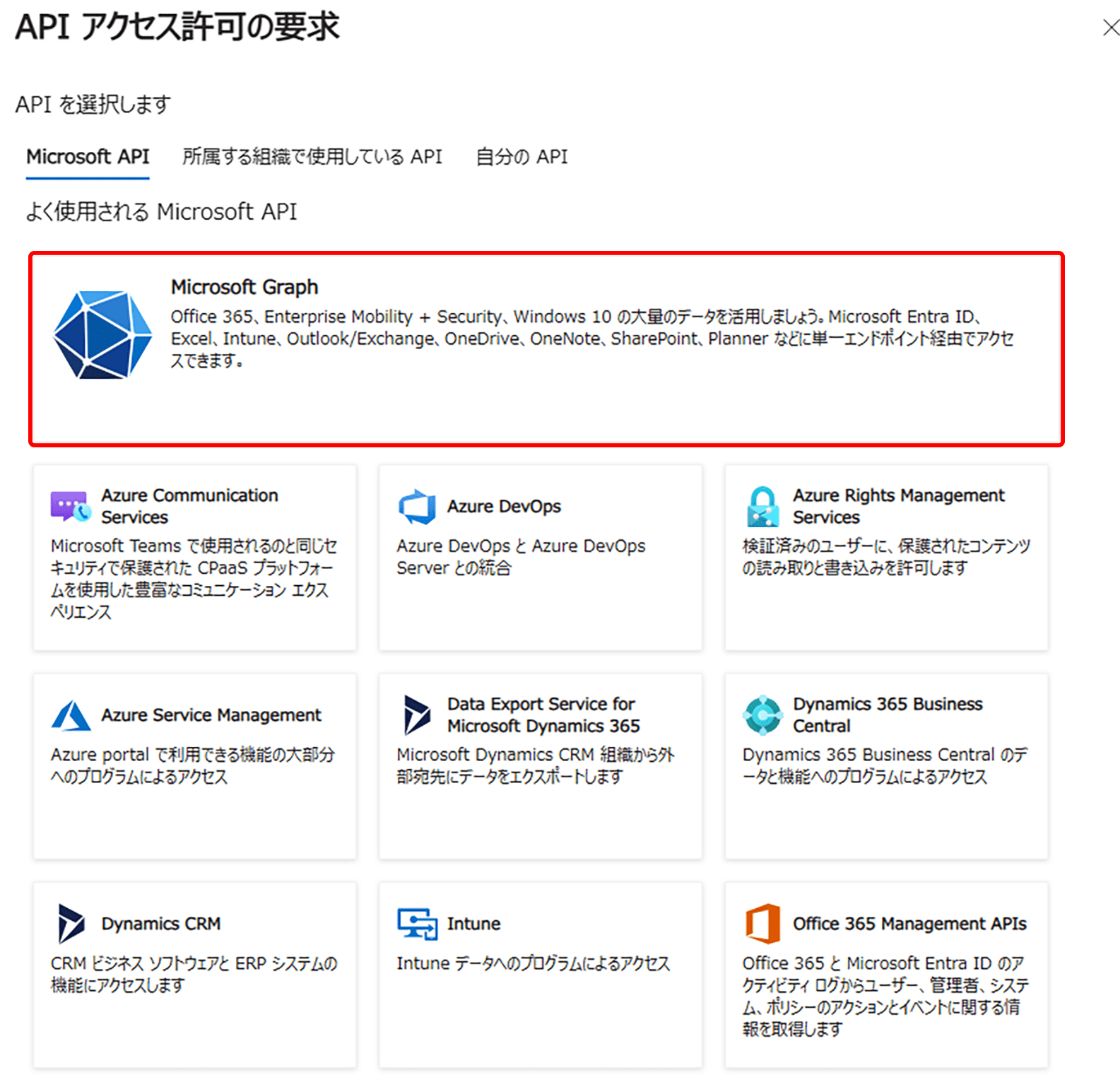
2.表示されるリストの中に「 Microsoft Graph 」のリンクが表示されるのでこれをクリックします。
3.「委任されたアクセス許可」をクリックし、以下のアクセス許可にチェックを入れ「アクセス許可の更新」をクリックします。(ページをスクロールするとアクセス許可の一覧が見えます。)
offline_access
User.Read
Calendars.ReadWrite (※)
Calendars.Read.Shared (※)

※ Calendars.ReadWrite, Calendars.Read.Shared は カレンダー連携機能 を利用する場合に必要になります。
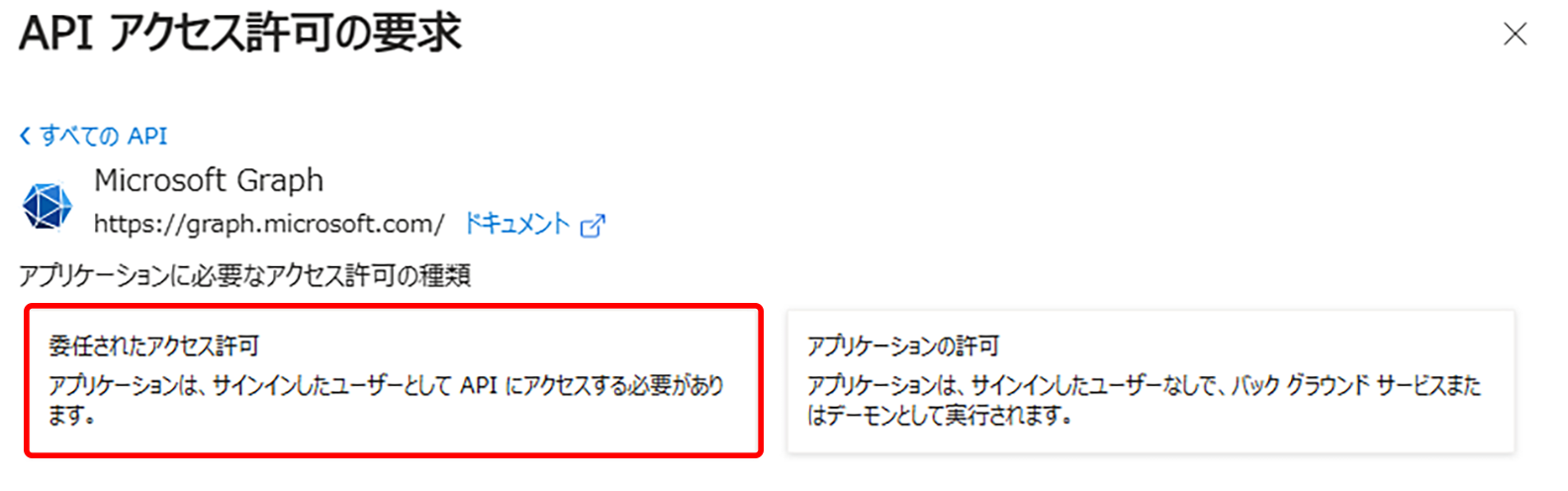
4.API のアクセス許可に戻るので、もう一度「 Microsoft Graph 」のリンクをクリックします。
5.今度は「アプリケーションの許可」をクリックし、以下のアクセス許可にチェックを入れ「アクセス許可の更新」をクリックします。
User.Read.All
Calendars.ReadWrite(※1)
Place.Read.All (※2)

※1 Calendars.ReadWrite は カレンダー連携機能 もしくは 会議室予約 を利用する場合に必要になります。
※2 Place.Read.All は 会議室予約 を利用する場合に必要になります。
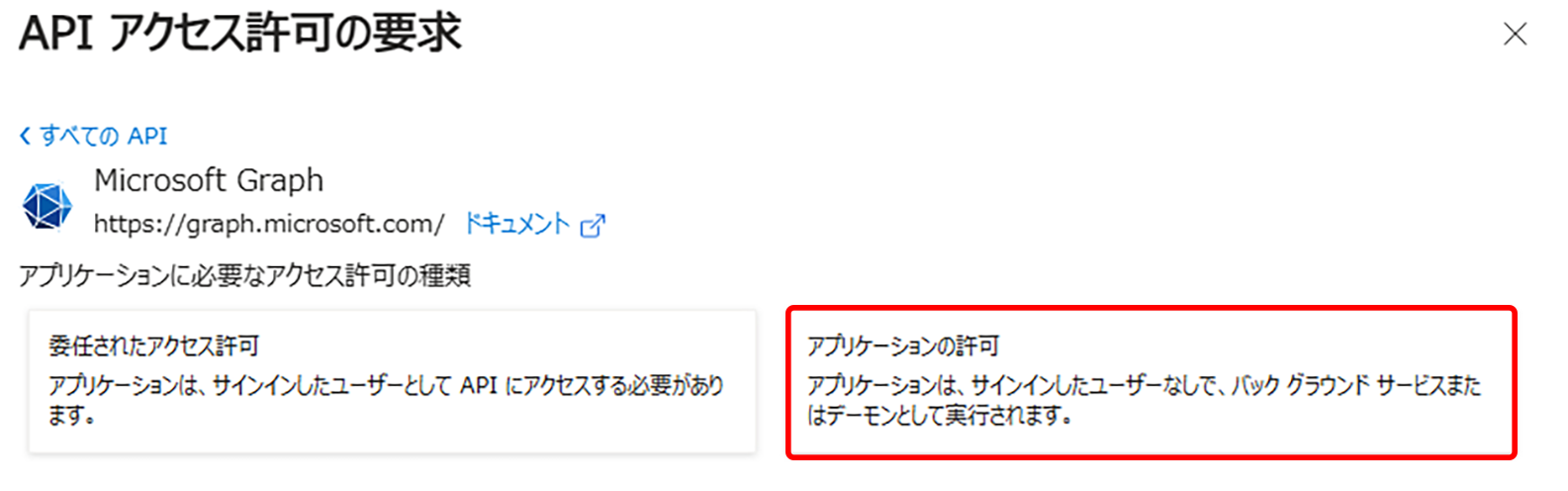
6.API のアクセス許可に戻り「 [組織の名称] に管理者の同意を与えます」をクリックします。
※ [組織の名称] の部分にはアカウント作成時の組織名が入ります。
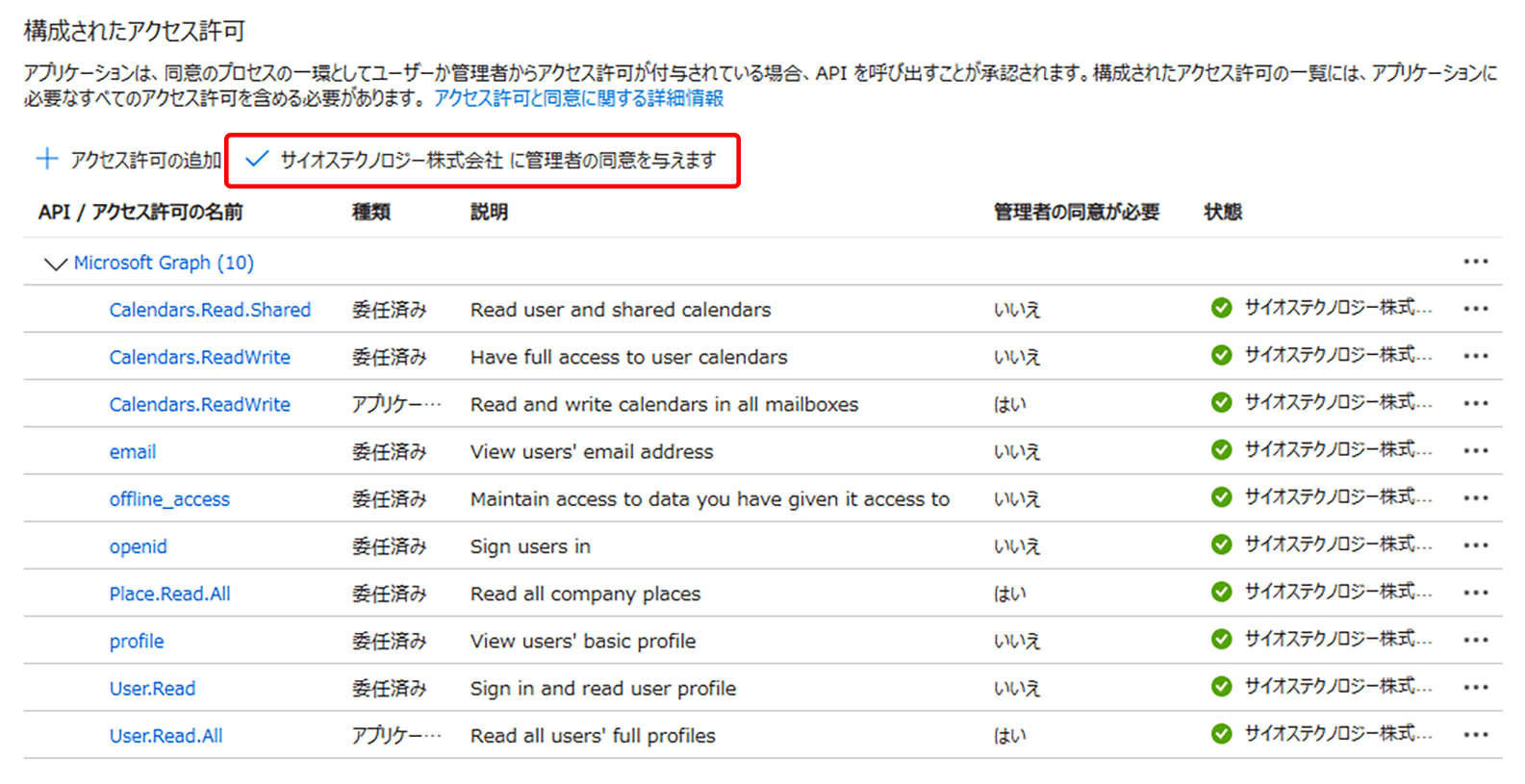
7.「管理者の同意の確認を与えます」というポップアップが開くので「はい」をクリックします。

3.証明書とシークレット
1.メニューから「証明書とシークレット」を選択して、画面上の「+新しいクライアントシークレット」をクリックします。
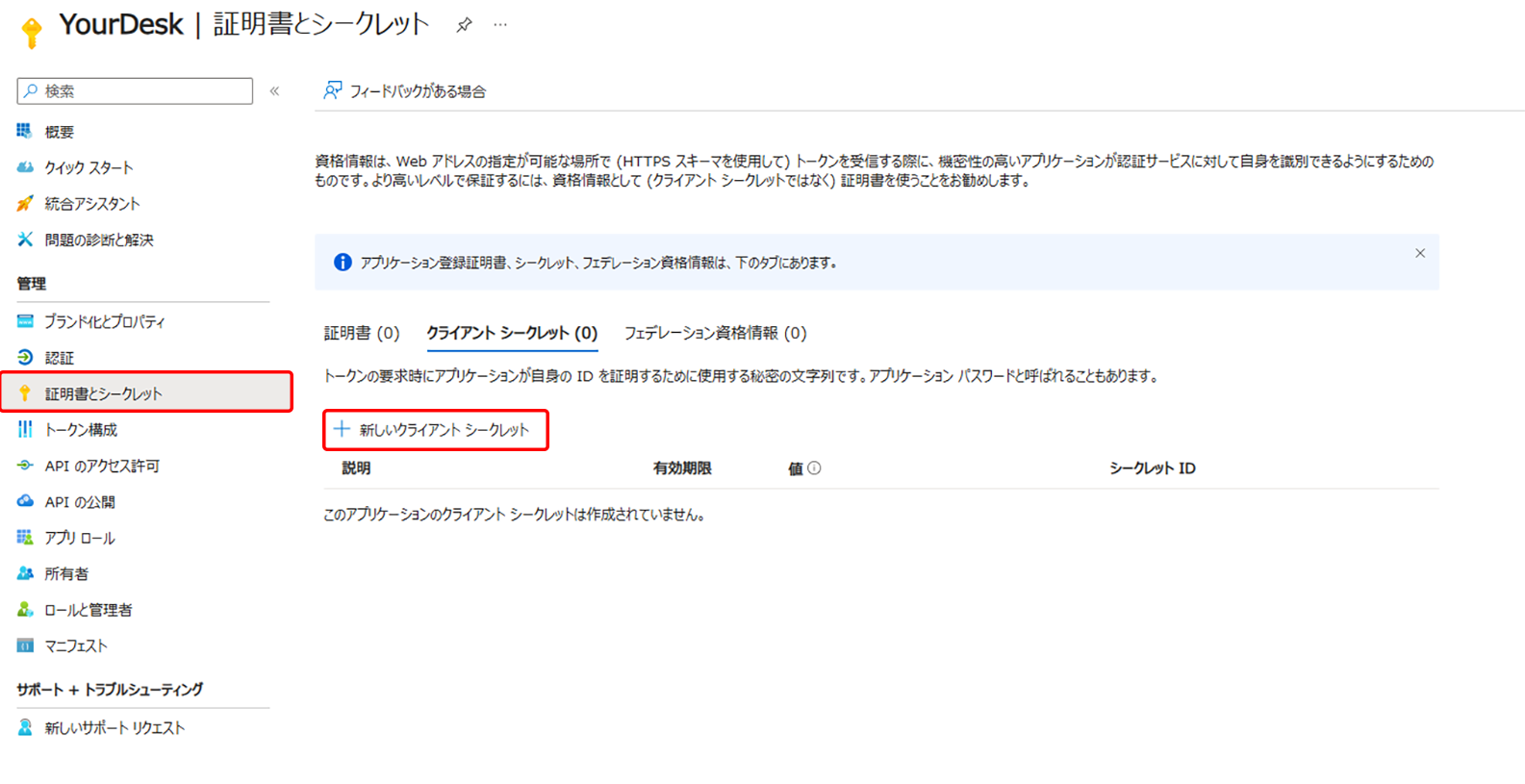
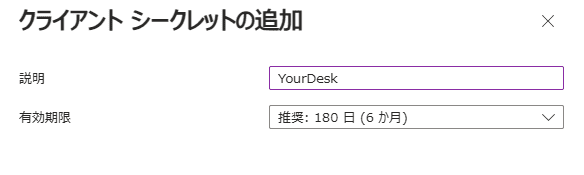
2.「説明」に YourDesk と入力し、「有効期限(※)」を選択し「追加」をクリックします。
※有効期限は貴社のセキュリティポリシーに基づいて期間を設定してください。
※有効期限が過ぎてしまうと SSO、プロビジョニング(ユーザーデータの同期)、カレンダー連携がすべて機能しなくなります。有効期限が近付きましたら弊社営業担当まで新しいシークレットをご連絡ください。
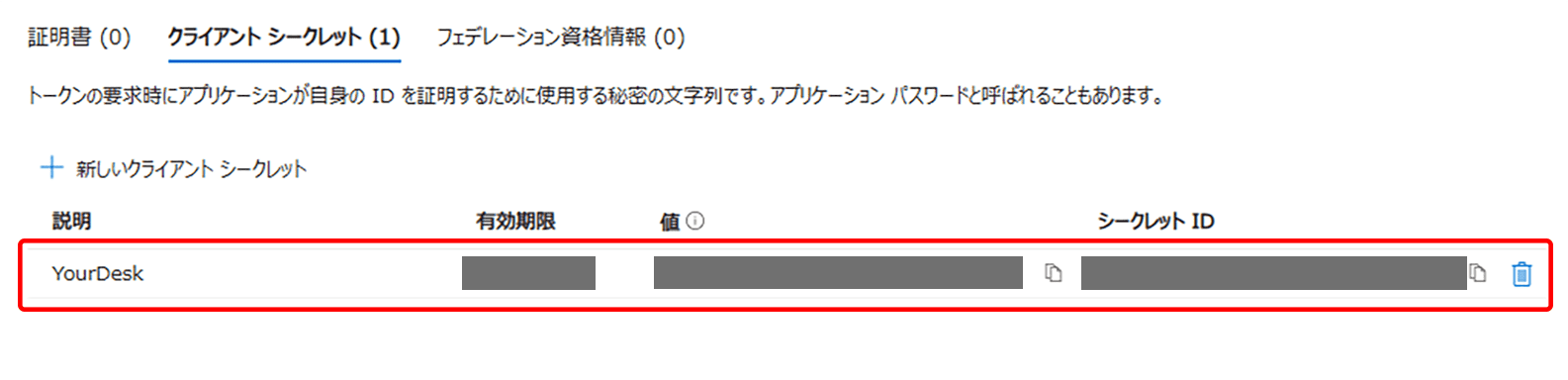
3.証明書とシークレットに戻るので、作成した YourDesk の「有効期限」「値」「シークレット ID」の値を控えておいてください。
※この「値」「シークレット ID」は作成時のみしか取得できません。取得し忘れてしまった場合はシークレットを削除してもう一度作成をお願いします。
4.手順1-6、3-3で控えていただいた情報を弊社営業担当までご連絡下さい。
※上記の情報の送付は貴社指定の安全性の高い方法でお願いします。
※ご希望であれば、弊社提供のファイル共有システムの用意もございます。
※契約終了、または SSO オプション解除時には以下の操作をお願いします。
4.アプリの削除
※サインインされていない場合は、管理者権限を持つアカウントでサインインしてください。
2.Microsoft Entra 管理センターに遷移したら、左側メニューの「アプリケーション」>「アプリの登録」をクリックします。
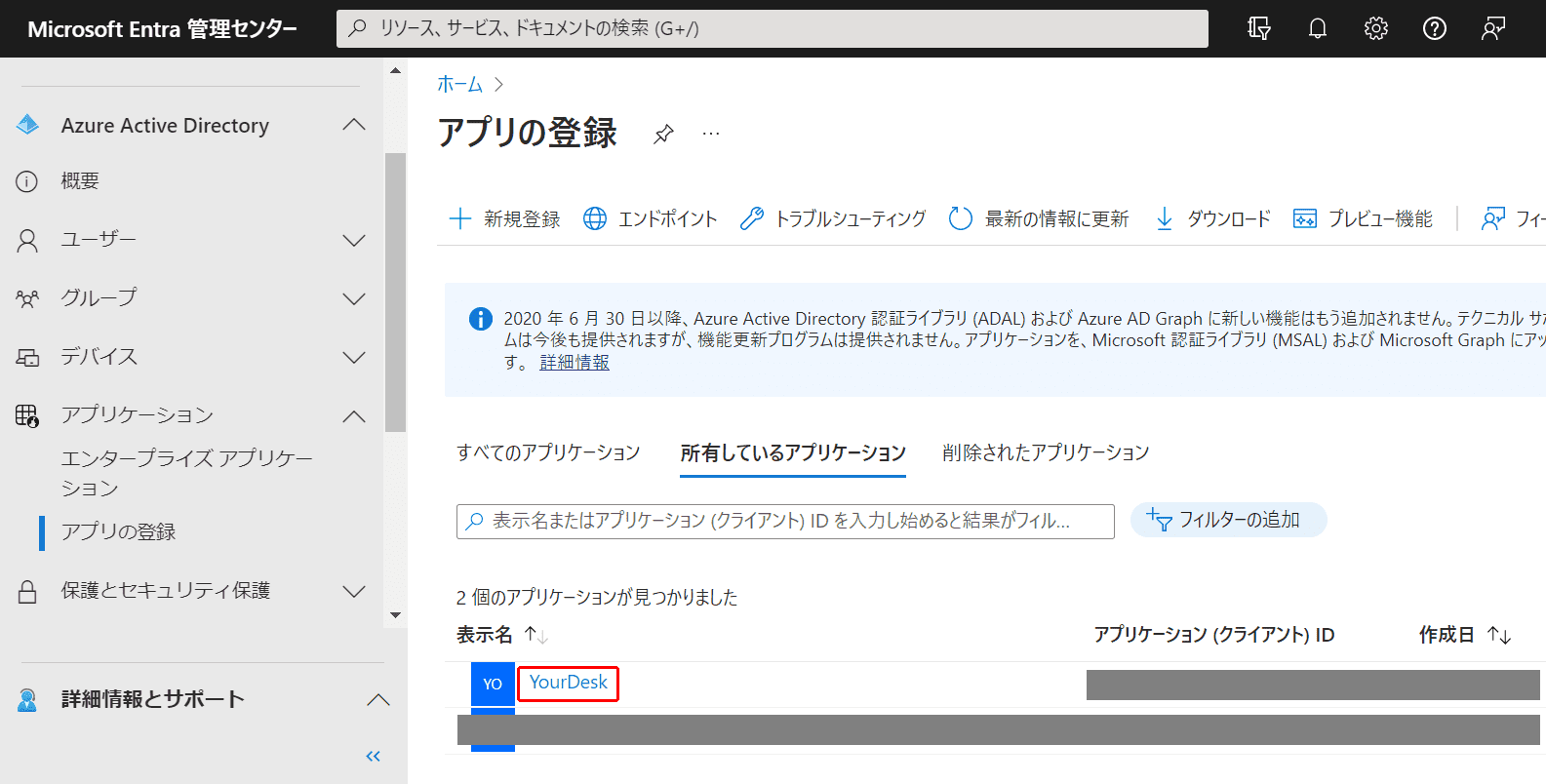
3.表示されるアプリの一覧から「 YourDesk 」を探しクリックします。
4.YourDesk の画面を開いたら「削除」をクリックします。
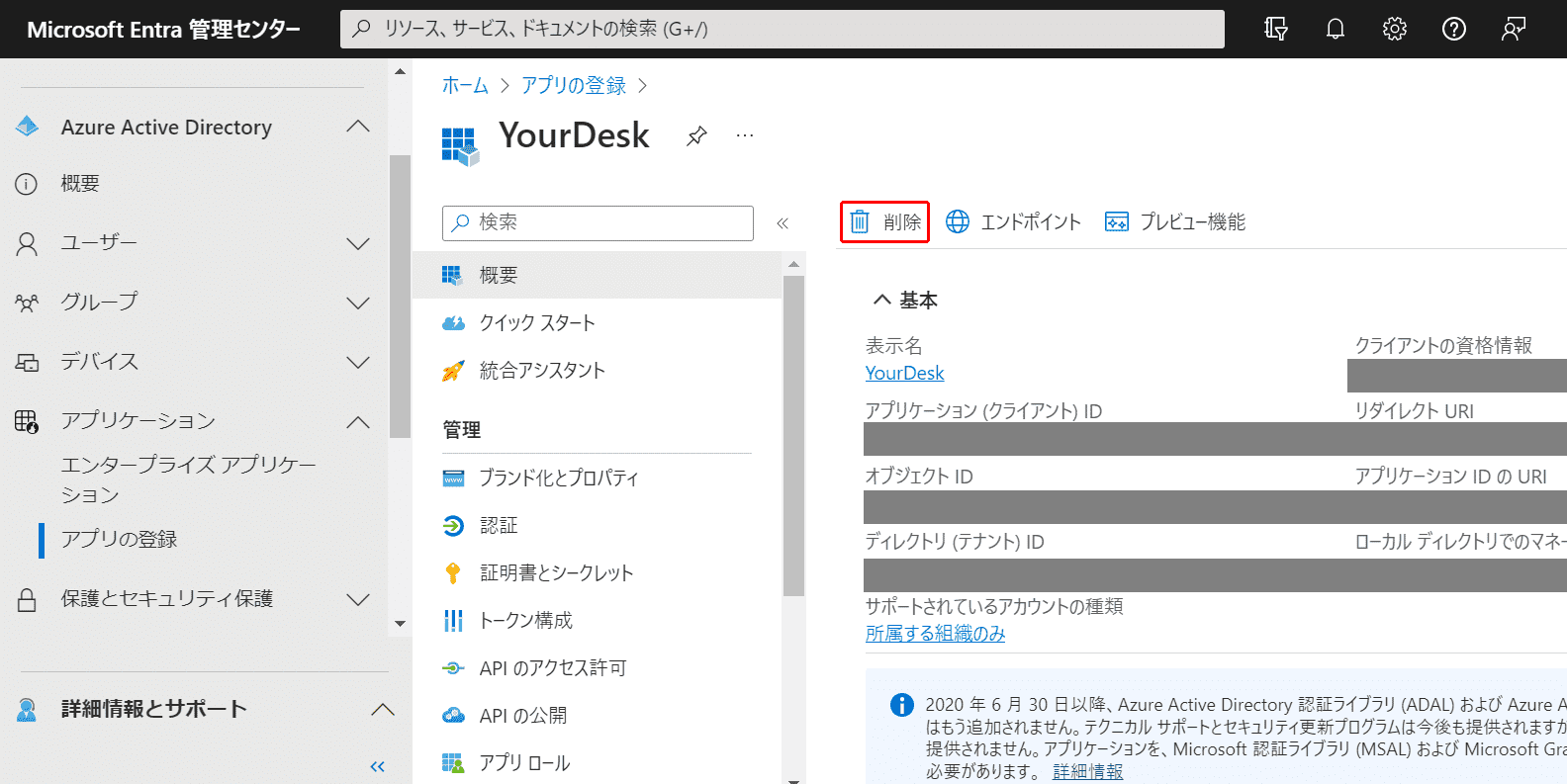
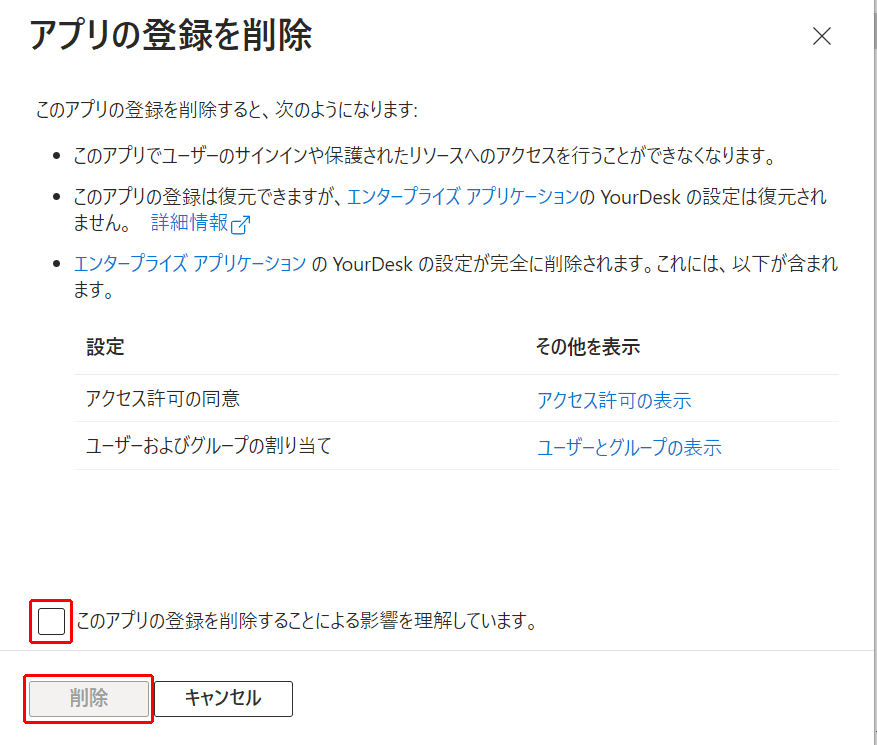
5.表示される注意事項を良く読み内容を確認後、「このアプリの登録を削除することによる影響を理解しています。」にチェックを入れ、「削除」をクリックします。