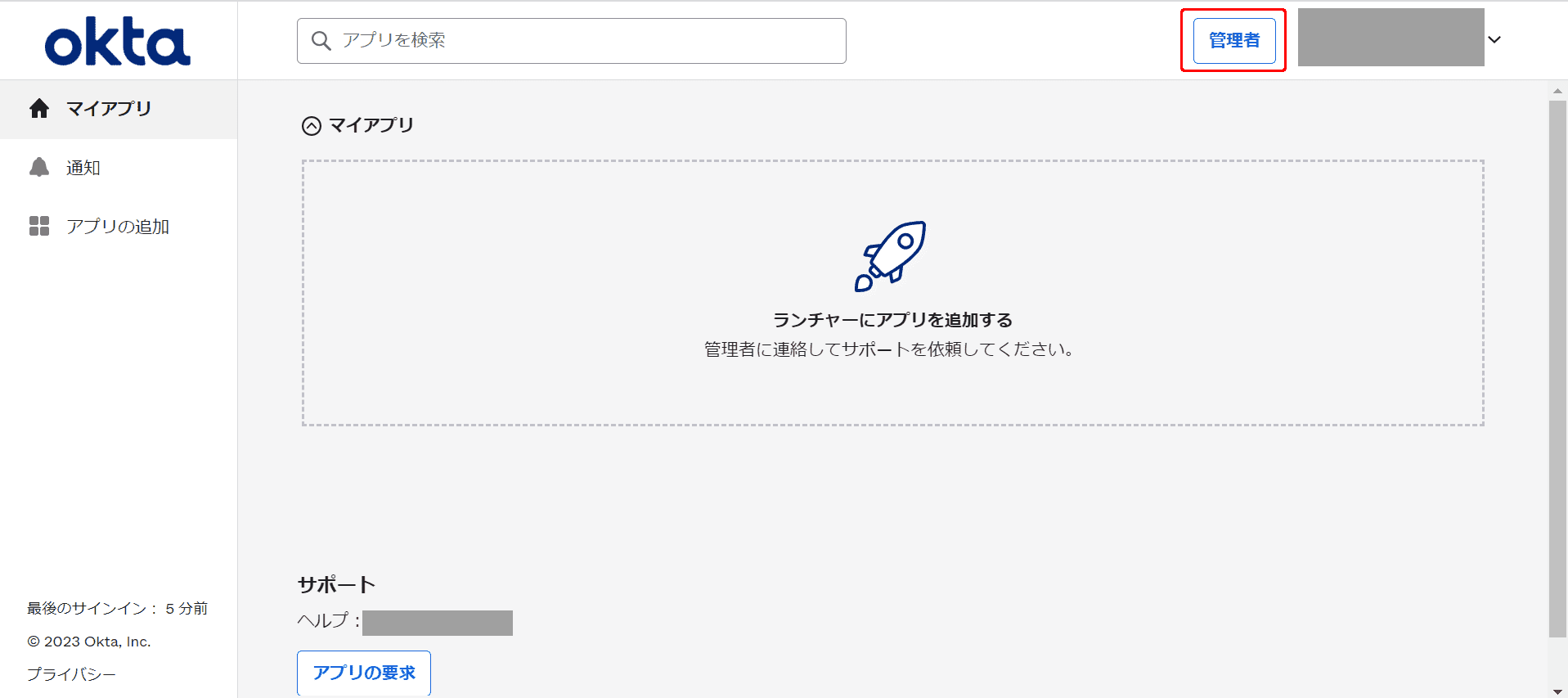
※この操作は okta の管理権限を持つアカウントで行ってください。
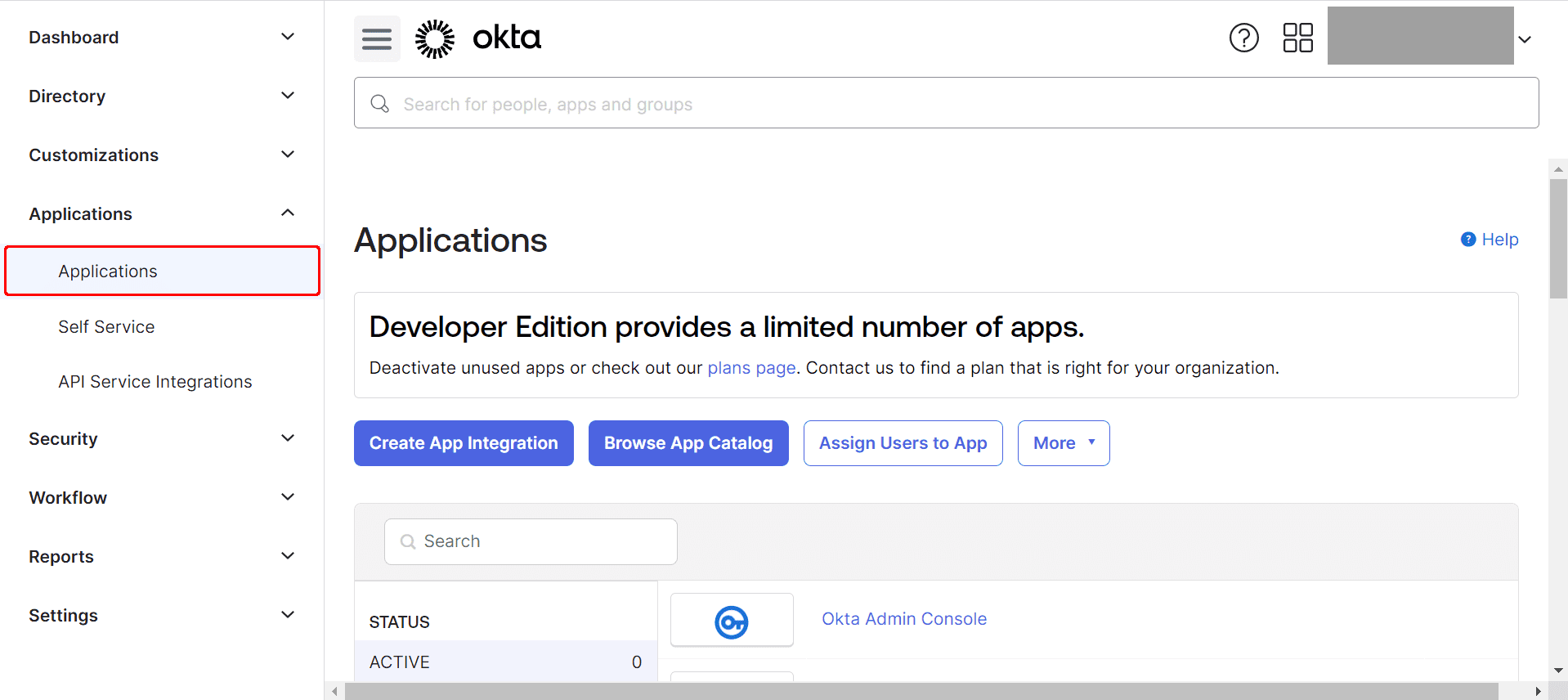
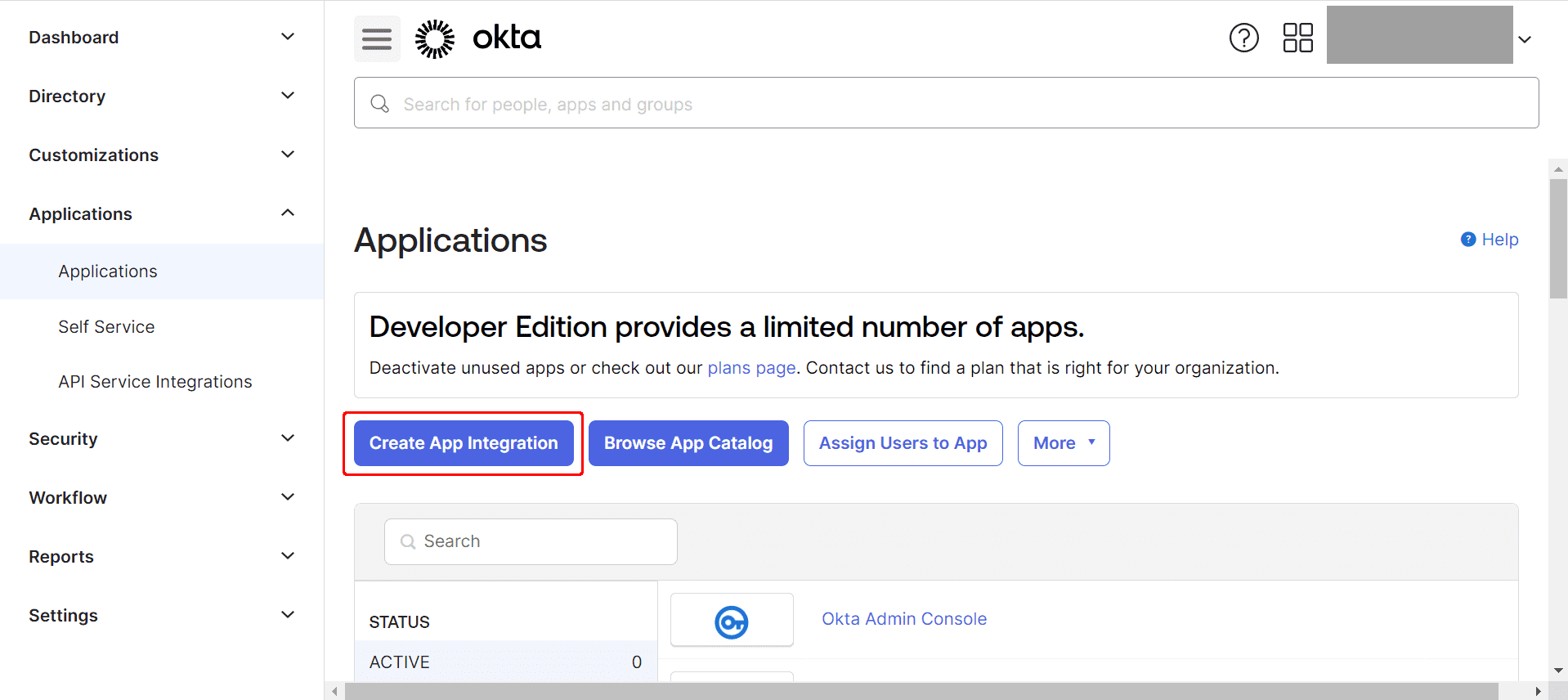
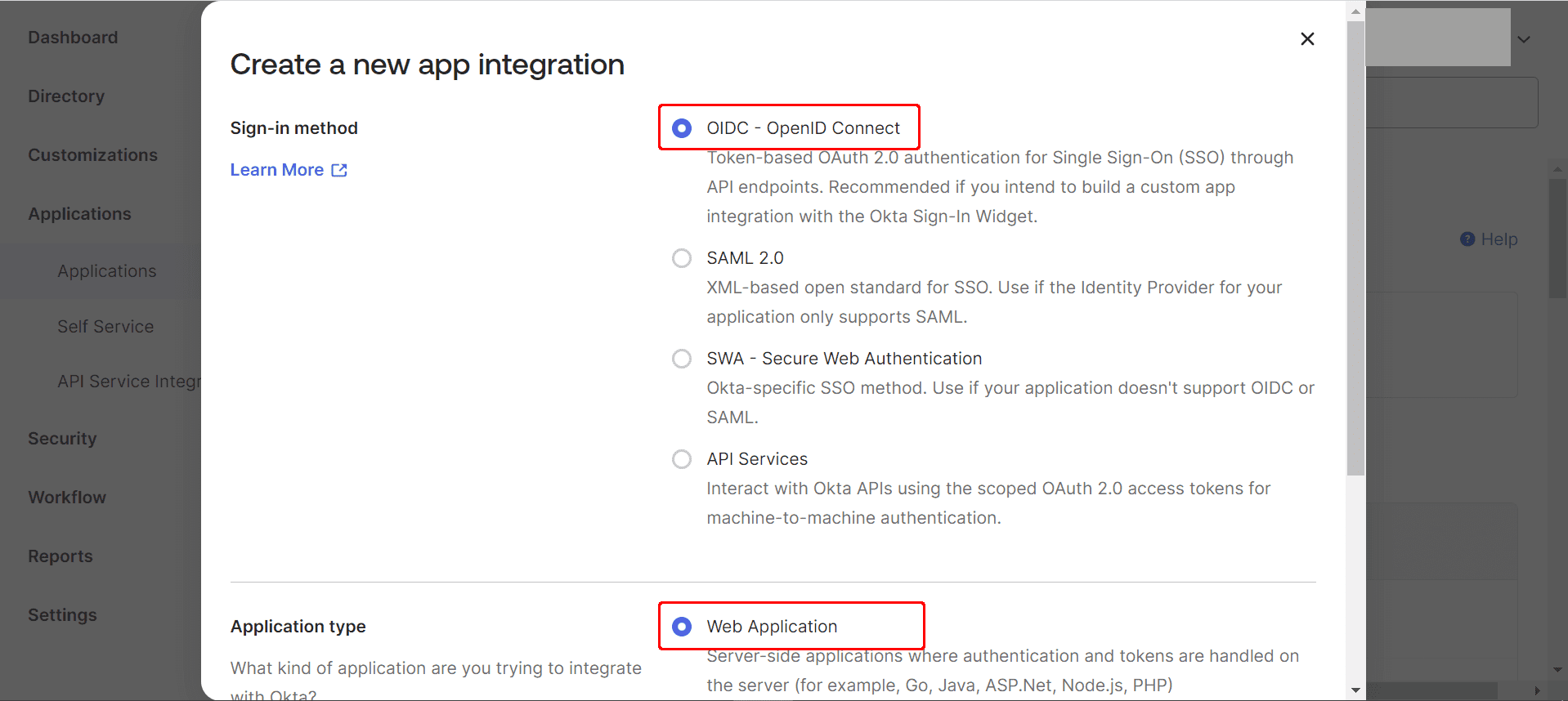
※以下で示されている項目以外は未入力で結構です。
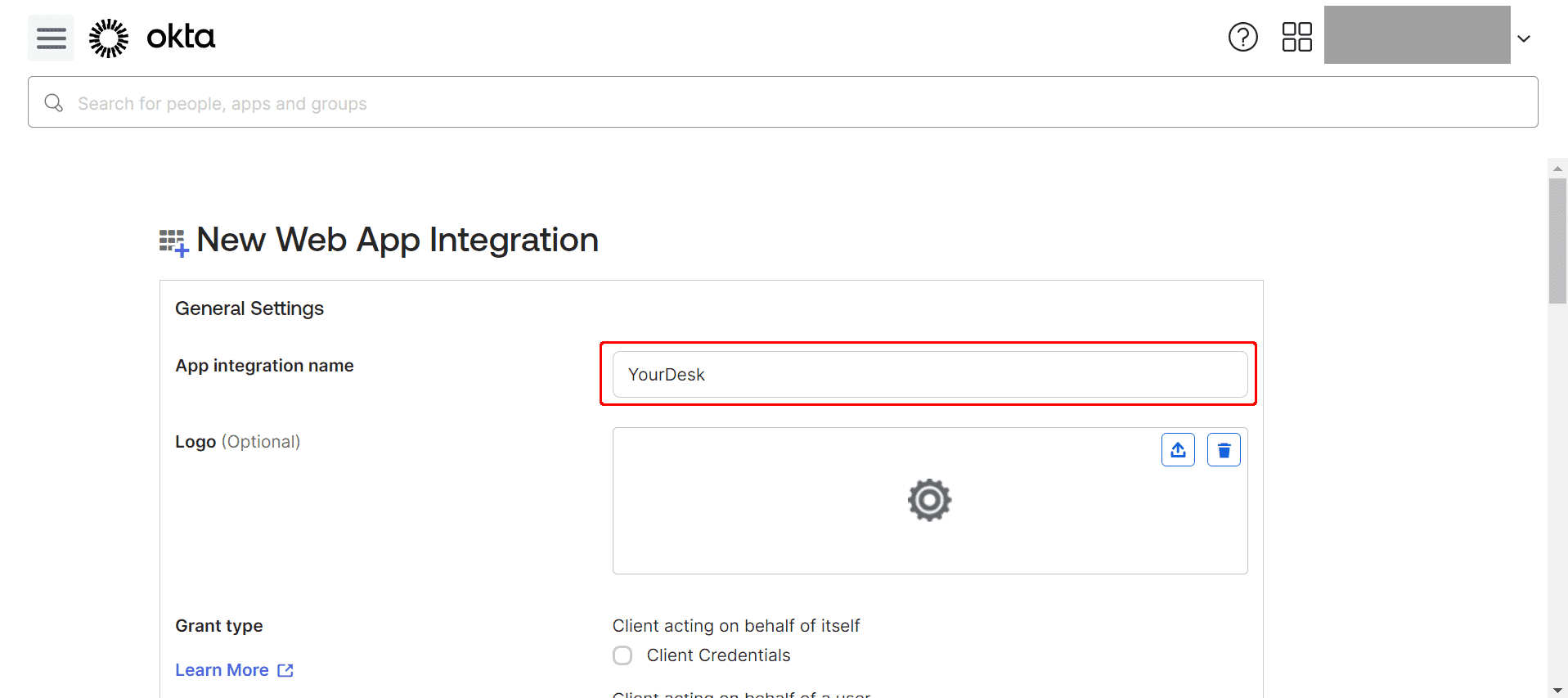
App integration name:YourDesk

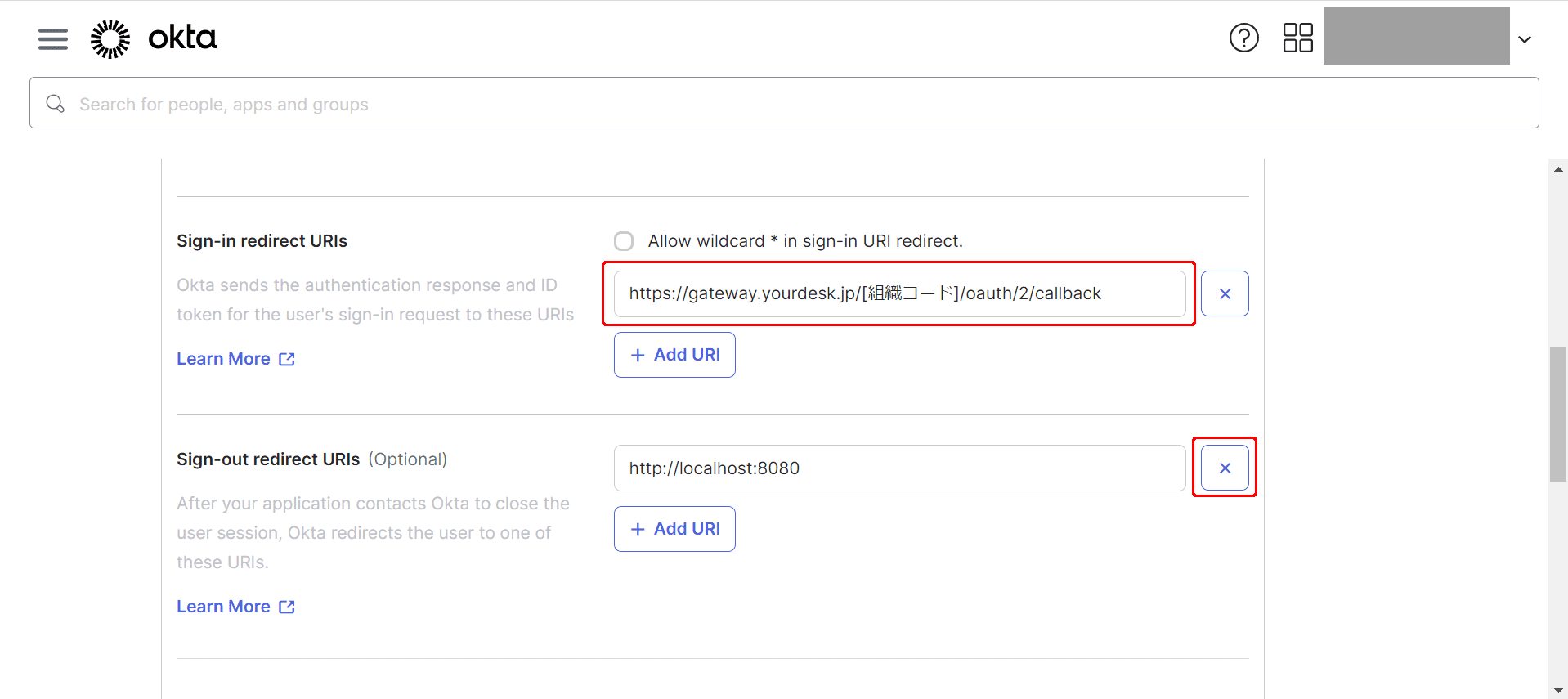
Sign-in redirect URIs:https://gateway.yourdesk.jp/[組織コード]/oauth/2/callback
※ [組織コード] には事前に通知される貴社の組織コードを入力してください。

Sign-out redirect URIs:(不要のため × ボタンで削除)

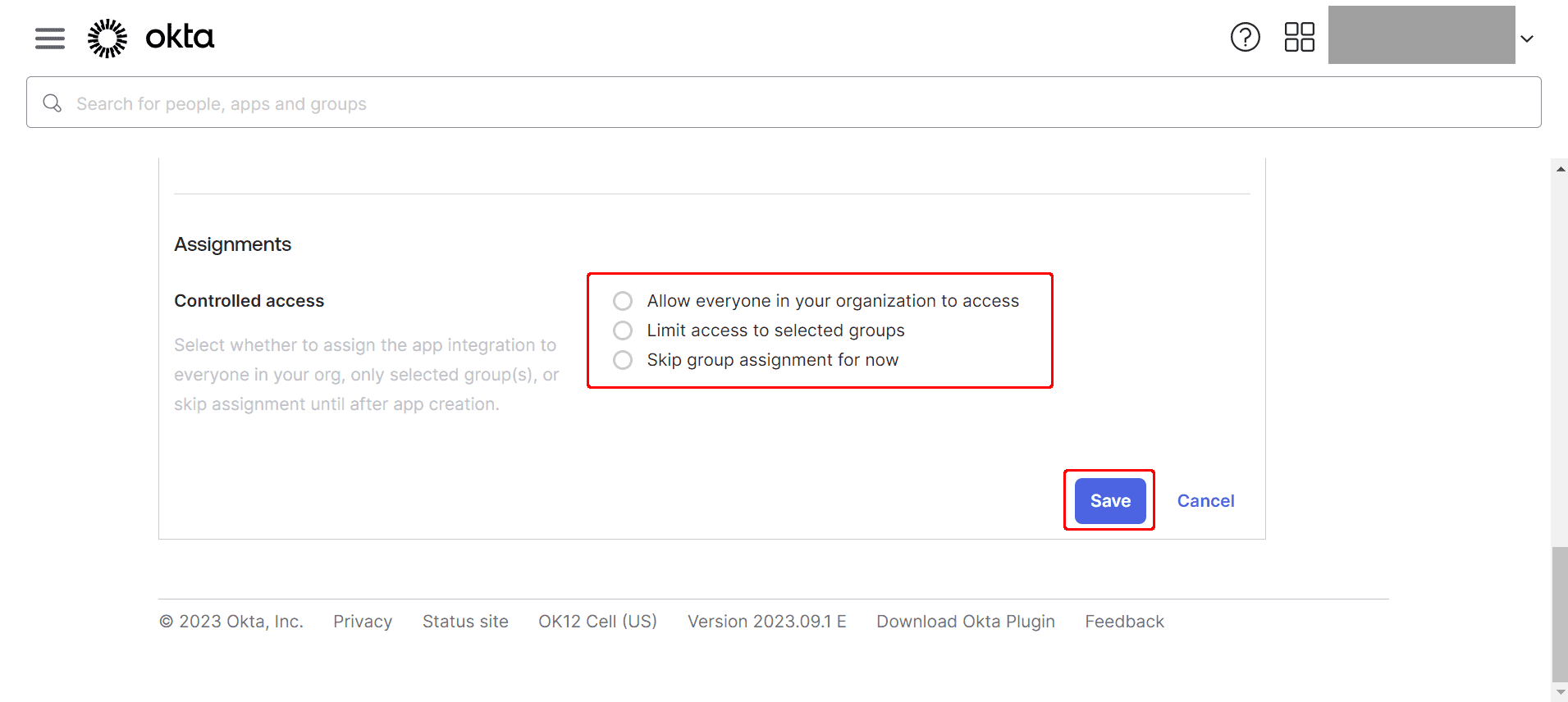
Controlled access:(貴社のご利用方法に合わせて選択してください。)
  Allow everyone in your organization to access = 組織内の全員にアクセスを許可する
  Limit access to selected groups = 選択したグループのみにアクセスを許可する
  Allow everyone in your organization to access = 今は割り当てをスキップする
SSO 連携に必要な各種の情報(識別子など)を取得します。
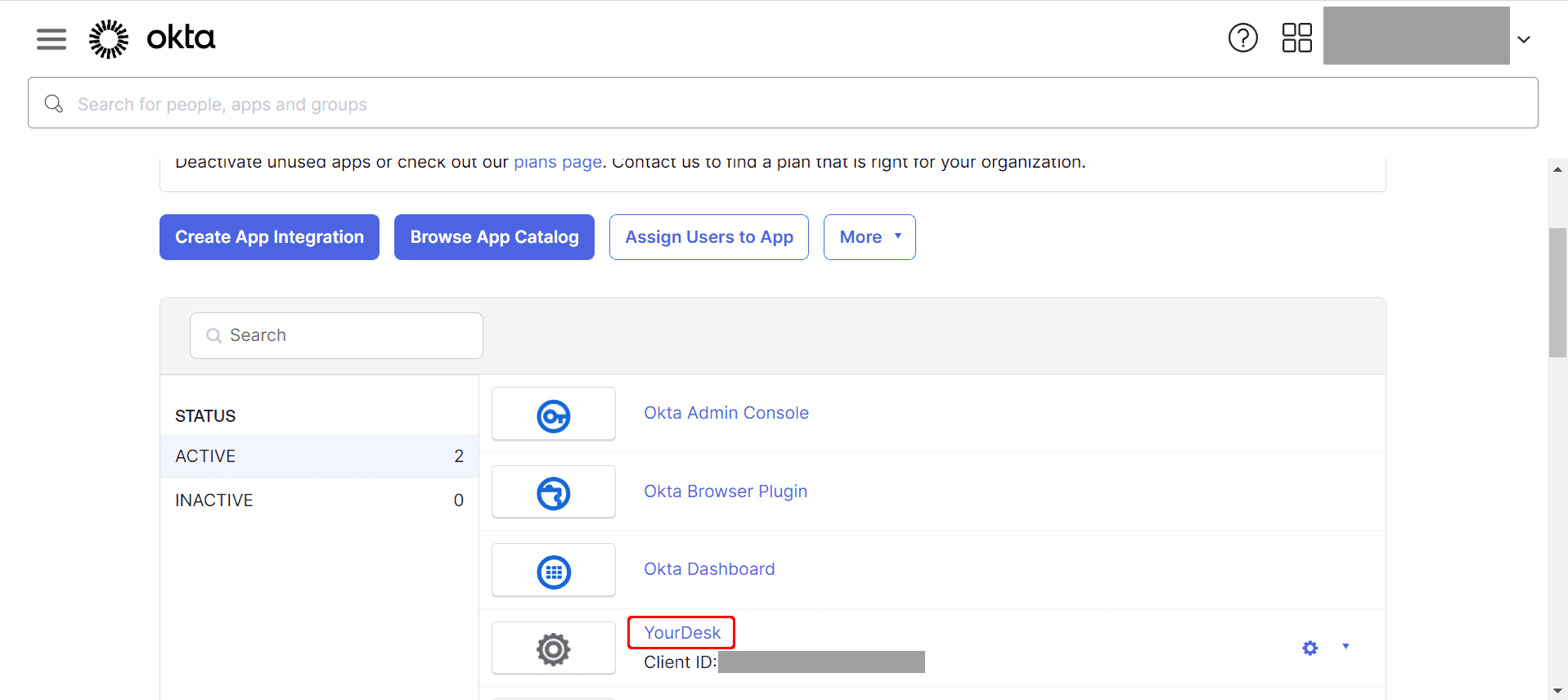
例)
Client ID:xxxxxxxxxxxxxxxxxxxx
Secret:xxxxxxxxxxxxxxxxxxxxxxxxxxxxxxxxxxxxxxxxxxxxxxxxxxxxxxxxxxxxxxxx
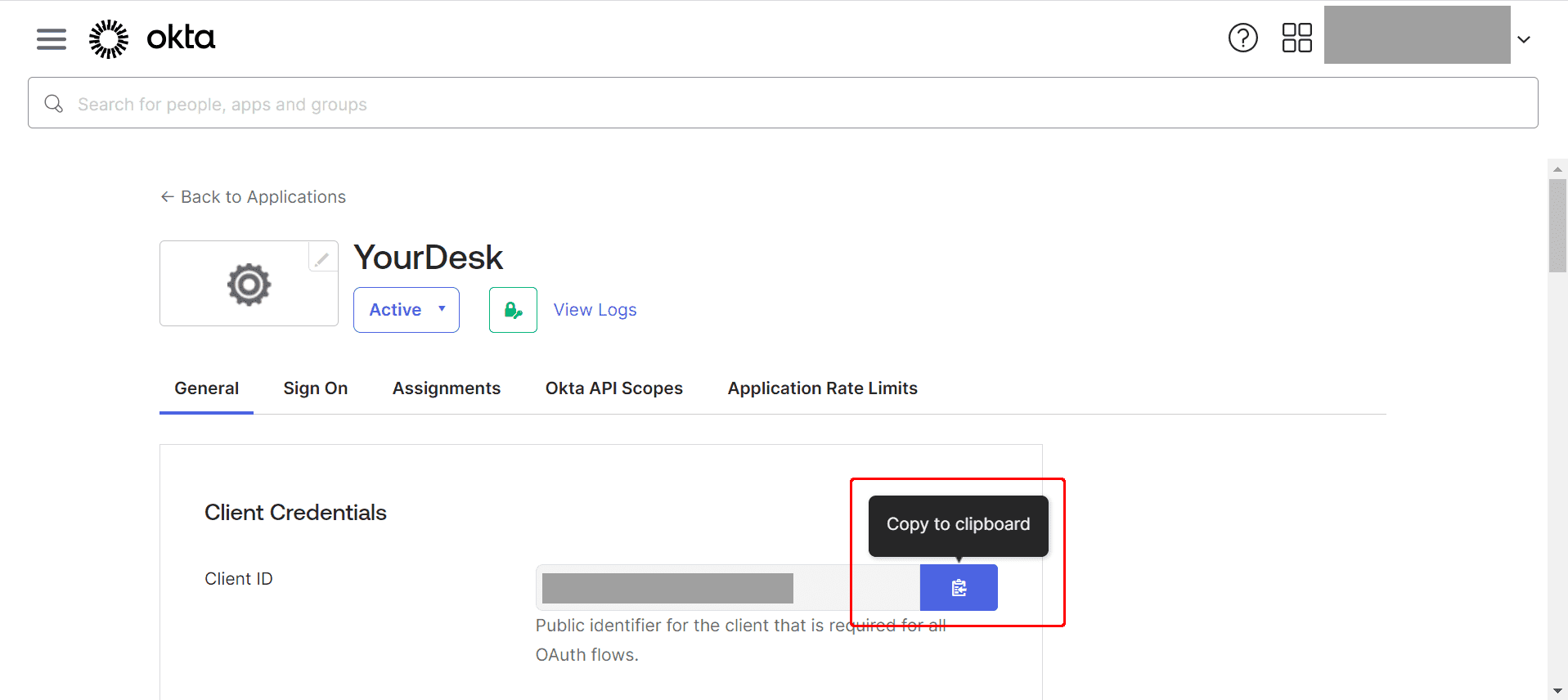
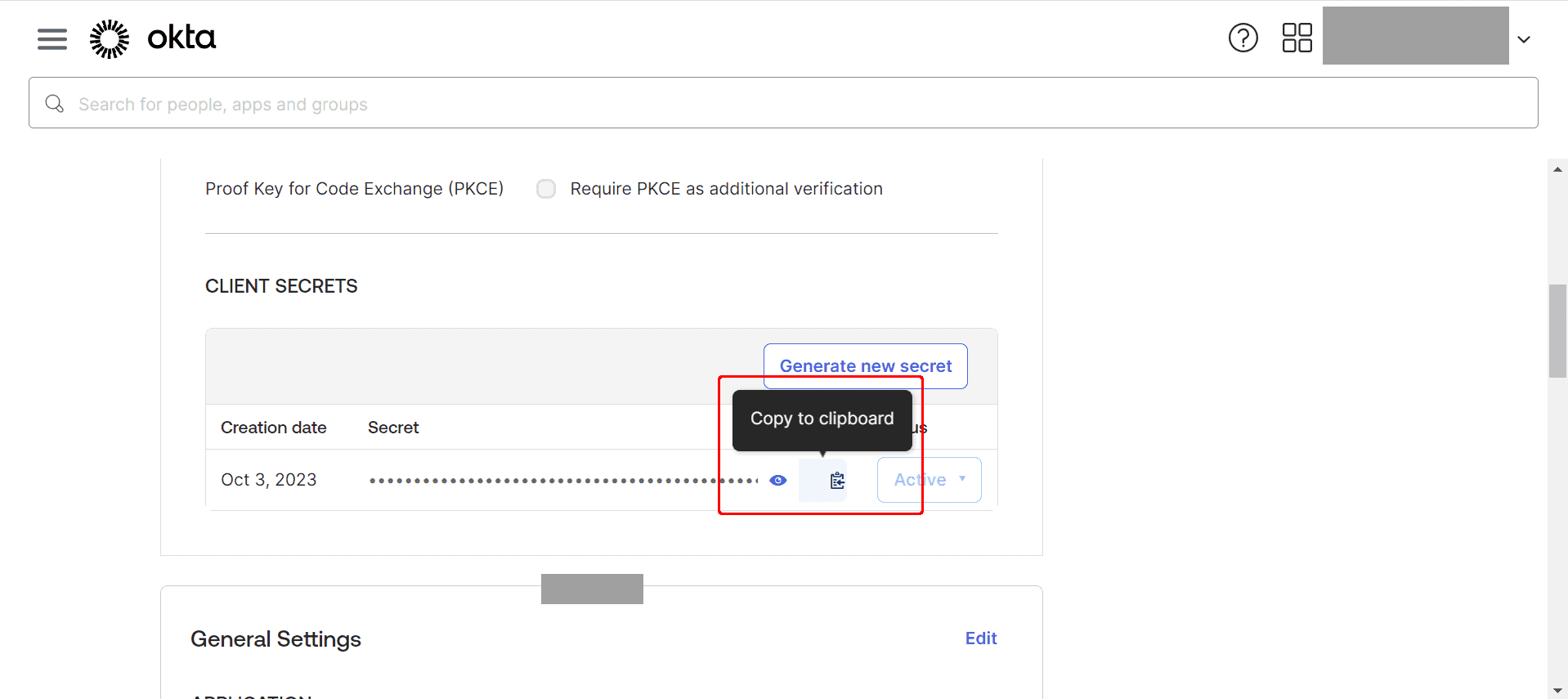
例)
Client ID:xxxxxxxxxxxxxxxxxxxx
Secret:xxxxxxxxxxxxxxxxxxxxxxxxxxxxxxxxxxxxxxxxxxxxxxxxxxxxxxxxxxxxxxxx
okta ドメイン:xxxxxxxxxxxx.okta.com
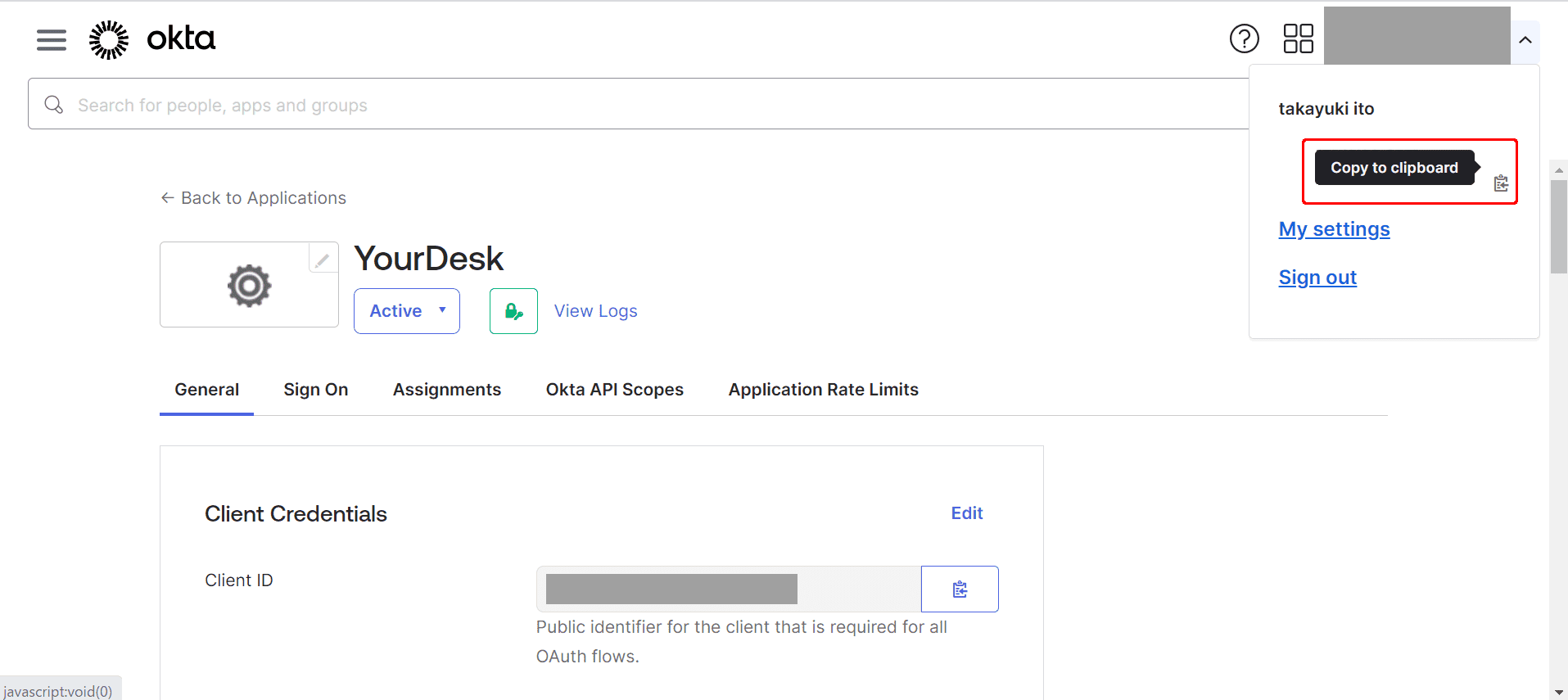
※上記の情報の送付は貴社指定の安全性の高い方法でお願いします。
※弊社では Google ドライブにてファイルの共有を行っていただく環境を用意することができます。(ただし、この方法は貴社にて利用可能な Google アカウントが必要です。)